
Anggota VIP
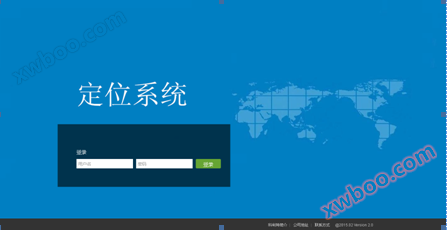
Platform sistem lokasi kendaraan personel
Pengantar fungsi 1. Informasi alarm 2. Informasi perangkat 3. Modifikasi kata sandi 4. Laporan lintasan 5. Pemantauan online 6. Peta default 7. Perbed
Perincian produk
Pengenalan fungsi
1. Informasi alarm 2. Informasi peralatan 3. Mengubah kata sandi 4. Laporan lintasan 5. Pemantauan online 6. Peta default 7. Perbedaan peran 8. Statistik jumlah orang 9. Siaran suara 9. Pengaturan informasi alarm 10. Alarm utama 11. Pemutaran lintasan 12. Statistik lintasan 13. Area pengaturan massal 14. Fungsi kehadiran 15. Fungsi penentuan posisi dalam ruangan 16. Sistem keluar.
1. Informasi polisi
Menampilkan informasi alarm untuk perangkat apapun di bawah pengguna tersebut.Klik Lokasi Alarm untuk melihat di mana alarm terjadi.
Pilih salah satu pesan alarm (misalnya alarm statis lama tidak dapat melihat posisi alarm, garis bujur dan lintang adalah 0)Klik Lokasi Alarm untuk melihat di mana alarm terjadi.

2. Informasi Peralatan
Bar informasi perangkat dapat menampilkan semua informasi perangkat di bawah pengguna saat ini: nomor pendaftaran perangkat, nomor perangkat, wilayah milik, jalur milik, nomor pengikat, nama.

3. Mengubah kata sandi
Masukkan kata sandi lama, kata sandi baru, dan klik Kirim.
4. Laporan jejak

5. Pemantauan Online

Pemantauan online memiliki 3 peta yang dapat beralih: Baidu Maps, Google Maps, dan Sky Maps (saat ini hanya tersedia untuk Baidu)
1) Klik segitiga kecil di depan jalur untuk menampilkan semua perangkat pengguna ini di bawah jalur ini.
2) Pilih nomor perangkat yang sesuai, Anda dapat berlangganan perangkat, pelacakan lokasi pada peta ke lokasi saat ini perangkat, bilah informasi perangkat menampilkan apakah informasi khusus perangkat online.
3) Jika tidak mencetak, perangkat di peta hilang.
4)Ikon status online berwarna dan ikon status offline berwarna abu-abu.
5) Baterai: Tampilan baterai akan ada dalam informasi personil.

6. Pengaturan peta default
Fungsi ini adalah bahwa peta dapat ditampilkan pada saat peluncuran perangkat lunak sesuai dengan lokasi geografis dan skala yang diatur pengguna.

7. Perbedaan Peran
Fitur ini menggunakan ikon yang berbeda untuk mewakili posisi yang berbeda, misalnya Yang diwakili adalah manajer,
 Mereka mewakili pekerja konstruksi.Itu.
8. Penyiaran suara
Fitur ini hanya terbatas pada perangkat yang mendukung siaran suara:

9. Pengaturan Informasi Alarm
(1Klik pada "Alarm"
(2) Pilih "Fabric Defense", jika perlu pemberitahuan halaman web, pilih "Pemberitahuan halaman web", pengaturan selesai, klik "Kirim"
10 Alarm utama
Alarm yang tidak dipakai: Orang yang tidak memakai topi keamanan, akan menghasilkan alarm yang tidak dipakai, akan menghasilkan alarm setiap tiga hingga lima menit, seperti yang ditunjukkan dalam gambar.

Alarm lintas wilayah: Setelah pengaturan wilayah, jika ada peringatan, sudut kanan bawah halaman web meminta informasi peringatan, sementara halaman web memiliki peringatan suara, ikon berubah menjadi merah. Seperti gambar:
11. Jalur Kembali
Klik pada perangkat di peta, klik "Putar" atau langsung klik "Putar Track" di navigasi fitur;
(1)Pilih perangkat untuk memutar lagu
(2)Pilih waktu awal dan akhir untuk pemutaran trek
(3)Klik untuk pencarian lintasan, gambar berikut akan muncul setelah pencarian selesai

Anda dapat mengklik tombol fungsi "Mulai", "Pause", "Putar ulang", "Hapus trek", "Kecepatan pemutaran" sesuai dengan kondisi pribadi; Jika perangkat yang dipilih tidak memiliki jejak selama waktu awal dan akhir, ada jendela petunjuk di bagian kanan bawah antarmuka dengan petunjuk: "Tidak ada data jejak dalam interval waktu ini".
Catatan: Pencarian waktu jalur hanya dapat ditanyakan24Data dalam satu jam lebih dari24Jam tidak diperiksa.
12. statistik lintasan
Di sudut kiri bawah halaman yang diputar trek ada konten seperti yang ditunjukkan di bawah ini:
Juga ada fungsi menghasilkan laporan statistik jejak:
(1Buka halaman pemutaran trek(2Masukkan waktu mulai dan berakhir untuk ditanyakan(3Klik "Laporan Excel"(4yang dihasilkan)Aplikasi ExcelTabel dibuka atau disimpan.
Pengguna juga dapat memilih untuk menanyakan informasi laporan jejak dari seluruh kelompok untuk mengelola kelompok secara seragam.
13. Area pengaturan batch
1. Klik area pengaturan batch di sudut kanan atas peta.
Pilih bentuk area gambar, seperti yang ditunjukkan di bawah ini:
3, setelah menggambar area, klik area, melakukan pengaturan, seperti yang ditunjukkan di bawah ini
14. fungsi kehadiran
Ada fitur berikut:
1) Menetapkan waktu pribadi
2) Mencari waktu pribadi
3)Atur waktu kehadiran menurut kelompok kelas
4) Tetapkan waktu kehadiran berdasarkan jumlah akun
5) Informasi kehadiran dengan cara masuk dan keluar daerah
6) Mencari Informasi Kehadiran Polisi
7) Penghadiran KelompokEkselTabel Statistik
8)Kehadiran PribadiEkselTabel Statistik
Fungsi statistik dalam ruangan
Ada fitur berikut:
1)Pemantauan real-time
Dari lantai 6 ke lantai 1 dan dari lantai 1 ke lantai 6.


(Gambar ke setiap lantai tertentu akan ditampilkan)
Berjalan di koridor


Masuk ke kamar 1 dan masuk ke kamar 3.


2) Pergantian lantai
Klik lantai kiri peta untuk beralihTombol lantai di dalam,Peta akan menampilkan peta lantai yang sesuai

3) Statistik lantai (lihat jumlah orang online di lantai yang dipilih dan daftar rinci)


16. keluar dari sistem
Klik Halaman Utama Platform » Anda bisa kembali ke login interface.
Penyelidikan online
-
Kontak
-
Perusahaan
-
Telepon
-
Email
-
WeChat
-
Kode Verifikasi
-
Kandungan Pesan
-